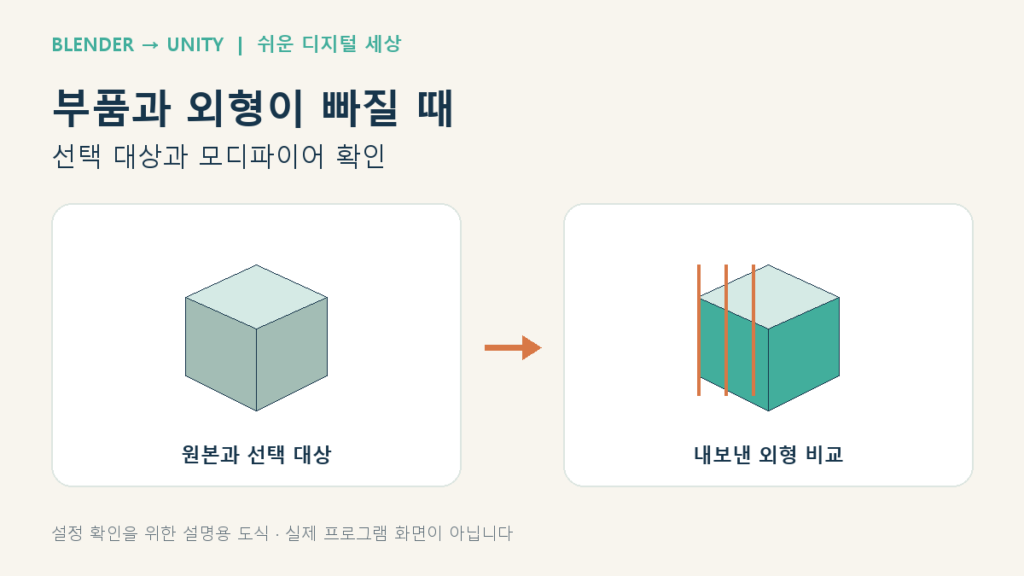
블렌더에서는 손잡이와 다리가 붙어 있던 가구가 유니티에서는 본체만 보일 수 있습니다. 모서리를 둥글게 만든 Bevel이나 반복 배치한 Array 결과가 사라지는 경우도 있습니다. 이런 현상은 오브젝트가 파일에 포함됐는지와 계산된 외형이 전달됐는지를 나눠서 확인해야 합니다.
이 글은 정적 메시와 일반적인 FBX 내보내기를 기준으로 설명합니다. Geometry Nodes 인스턴스, 리깅, 시뮬레이션은 같은 옵션 하나로 모두 해결되는 것으로 가정하지 않습니다.
1. 부품 누락과 외형 차이 구분하기
먼저 블렌더와 유니티에서 같은 방향으로 모델을 봅니다. 부품 전체가 없는 것인지, 부품은 있지만 모양이 달라진 것인지 구분하세요.
| 비교 결과 | 먼저 확인할 내용 |
|---|---|
| 손잡이 같은 별도 오브젝트가 없음 | 선택 대상과 Object Types |
| 모서리의 둥근 부분만 없음 | Bevel과 Apply Modifiers |
| 반복된 부품 수가 다름 | Array 계산 결과와 내보내기 |
| 특정 방향에서만 부품이 안 보임 | 면 방향과 재질의 뒷면 제거 |
| 원본 수정 전 모습으로 보임 | FBX 저장 경로와 최신 파일 여부 |
한쪽 시점에서만 안 보이는 면은 누락과 다를 수 있습니다. 전체 선택을 반복하기 전에 모델을 돌려 확인하세요.
2. Selected Objects와 실제 선택 대상 확인하기
FBX 내보내기의 Selected Objects를 켜면 선택한 오브젝트만 내보냅니다. 여러 부품을 함께 내보내려면 본체뿐 아니라 필요한 손잡이·다리·장식도 선택해야 합니다. 블렌더 공식 FBX 안내
Outliner에서 부모를 선택했다는 사실과 필요한 자식 메시가 모두 내보내기 대상으로 선택됐다는 사실은 구분하세요. 부모 선택만으로 원하는 모든 부품이 포함됐다고 단정하지 않습니다.
테스트 전에 필요한 부품 목록을 짧게 만들고, 블렌더의 선택 표시와 대조하는 방법이 좋습니다. 예를 들어 의자가 본체·등받이·다리 4개로 나뉘어 있다면 각 오브젝트의 포함 여부를 확인합니다.
3. Object Types와 다른 범위 필터 확인하기
정적 소품에는 Mesh를 중심으로 선택하고 작업용 Camera와 Light가 불필요하게 포함되지 않도록 확인합니다. Curve나 Text로 만든 부품은 메시 오브젝트와 구분해서 현재 내보내기 지원과 포함 여부를 살펴보세요.
| 내보내기 항목 | 확인할 내용 |
|---|---|
| Selected Objects | 선택한 대상만 내보내는 상태인가? |
| Object Types | 필요한 오브젝트 형식이 포함되는가? |
| Active Collection 등 범위 옵션 | 다른 컬렉션의 부품이 제외되는가? |
| 저장 파일과 경로 | 유니티에서 확인할 FBX와 일치하는가? |
옵션 이름과 제공 여부는 블렌더 버전에 따라 달라질 수 있습니다. 현재 보이는 옵션과 공식 문서를 기준으로 비교하세요.
4. Apply Modifiers가 전달하는 결과 이해하기
Apply Modifiers는 모디파이어가 계산된 메시 외형을 내보내는 옵션입니다. 유니티가 블렌더의 Bevel이나 Array 편집 기능을 그대로 이어받는다는 뜻은 아닙니다. 블렌더 FBX Geometry 설명
예를 들어 Array로 기둥 5개를 만든 모델이라면 유니티에서 필요한 것은 반복 결과의 메시입니다. 원본에 Array 설정이 남아 있다는 사실과 FBX 안에 기둥 5개의 외형이 포함됐다는 사실은 별도로 확인해야 합니다.
모디파이어를 원본에서 바로 적용해 없애기보다, 우선 내보내기 옵션과 테스트 결과를 비교하세요. 수정 가능한 원본은 유지하는 것이 좋습니다.
5. 모디파이어 상태와 순서 확인하기
내보내기 옵션을 켰는데도 외형이 다르면 블렌더에서 각 모디파이어의 활성 상태와 계산 순서를 살펴봅니다. Mirror 뒤에 Bevel을 두는 경우와 반대 순서는 모서리 표현이 달라질 수 있습니다.
Subdivision Surface처럼 메시를 세분화하는 모디파이어는 유니티에 전달되는 면 수를 늘릴 수 있습니다. 화면에서 보기 좋은 외형과 실제 게임에 필요한 메시 복잡도를 함께 확인하세요.
Geometry Nodes의 인스턴스나 특수한 데이터는 일반 메시와 같다고 가정하지 않습니다. 평가된 결과를 테스트 복사본에서 메시로 변환해야 하는지 확인하고, 변환 전후의 부품 수와 외형을 비교하세요. 블렌더 모디파이어 공식 소개
6. 작은 테스트 FBX로 차이 좁히기
모델 전체가 복잡하면 문제가 있는 부품 하나와 관련 모디파이어만 남긴 테스트 복사본으로 비교할 수 있습니다.
- 수정용 원본을 별도 저장합니다.
- 누락된 부품과 관련 모디파이어를 확인합니다.
- 내보내기 옵션을 기록합니다.
- 한 설정만 바꿔 테스트 FBX를 만듭니다.
- 유니티에 새로 배치해 부품 수와 외곽 형태를 비교합니다.
파일 이름이나 경로가 다른데 기존 FBX가 업데이트됐다고 생각하는 실수도 있습니다. 테스트 파일과 실제로 선택한 유니티 에셋이 같은지 확인하세요.
7. 재질과 충돌 영역도 함께 확인하기
외형이 정상으로 들어왔다면 부품별 재질 연결과 충돌 영역을 살펴봅니다. 모디파이어 결과로 메시가 달라졌는데 기존 Collider 크기는 그대로라면 보이는 형태와 충돌이 맞지 않을 수 있습니다.
다음 모델에도 적용할 기록에는 선택 대상, Object Types, Apply Modifiers, 원본 모디파이어 구성과 실제 부품 수를 남깁니다. 면 수가 늘어난 경우 측정 없이 성능이 좋아졌거나 나빠졌다고 단정하지 않습니다.
기본 FBX 내보내기 안내에서 전체 흐름을 확인하고, 다른 증상이 함께 있다면 모델 오류 점검 글에서 문제를 나누어 살펴보세요.