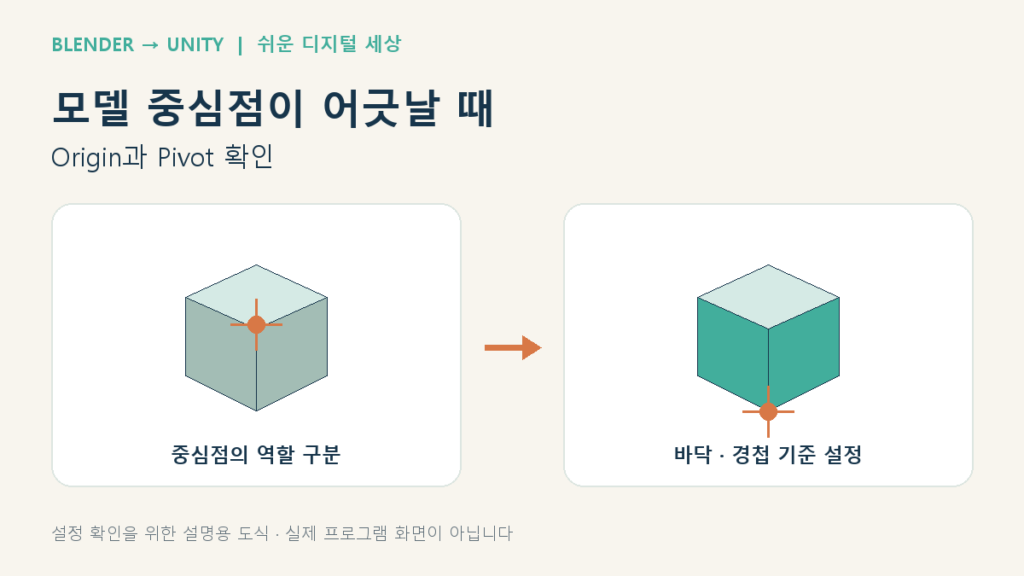
유니티에서 의자를 이동하려는데 손잡이가 모델에서 멀리 떨어져 있거나, 문을 회전했는데 경첩 대신 가운데를 중심으로 도는 경우가 있습니다. 이런 문제는 모델의 크기보다 배치와 회전에 사용할 기준점을 먼저 확인해야 합니다.
이 글은 정적 소품의 중심점을 정리하는 방법을 설명합니다. 블렌더의 Origin, 유니티 Scene 창의 Pivot·Center 표시, 프리팹 부모 Transform은 서로 다른 역할을 하므로 나누어 살펴보세요.
1. Origin과 Pivot·Center 표시 구분하기
블렌더의 Origin은 오브젝트의 기준점입니다. 메시의 기하학적 가운데와 항상 같은 위치에 있지는 않습니다. 유니티에 모델을 가져오면 계층과 Transform을 통해 배치·회전 기준을 확인할 수 있습니다. 블렌더 공식 Origin 안내
유니티 Scene 창의 Pivot / Center 전환은 편집 손잡이를 어디에 표시할지 결정하는 도구 설정입니다. Center로 바꿔 가운데에 손잡이가 보인다고 해서 FBX 원본의 중심점이 수정된 것은 아닙니다.
| 항목 | 실제로 확인할 역할 |
|---|---|
| 블렌더 Origin | 원본 오브젝트의 기준점 |
| 유니티 Pivot 표시 | 선택 대상의 피벗 위치를 기준으로 손잡이 표시 |
| 유니티 Center 표시 | 선택한 대상의 중심에 편집 손잡이 표시 |
| 부모 Transform | 자식 소품 전체의 배치·회전 기준 |
손잡이가 이상해 보이면 먼저 Pivot 표시에서 어떤 계층을 선택했는지 확인합니다. 유니티 공식 오브젝트 배치 안내
2. 소품의 사용 방식에 맞는 기준점 정하기
모든 모델에 가운데 기준점이 적합한 것은 아닙니다. 바닥에 놓을 가구, 회전할 문, 벽에 붙일 장식은 각각 편한 기준점이 다릅니다.
| 소품 | 기준점 예시 |
|---|---|
| 상자·의자 | 바닥 중앙 |
| 여닫이문 | 경첩이 있는 회전축 |
| 벽 장식 | 벽에 닿는 면의 기준 위치 |
| 손에 들 소품 | 잡을 위치 또는 별도 장착 기준점 |
이는 사용 방식에 따른 예시입니다. 이미 프로젝트에 배치 규칙이 있다면 그 기준을 유지하세요. 모델의 보기 좋은 가운데보다 실제로 반복 배치하고 움직일 때 필요한 지점이 중요합니다.
3. 블렌더에서 바닥 중앙에 Origin 배치하기
먼저 원본을 별도 저장합니다. 바닥면이 평평한 단순한 상자를 기준으로 다음 방법을 사용할 수 있습니다.
- 모델을 선택하고 Tab으로 편집 모드에 들어갑니다.
- 바닥면 또는 바닥 중앙을 정할 꼭짓점을 선택합니다.
- Shift + S → Cursor to Selected로 3D Cursor를 선택 영역에 놓습니다.
- 오브젝트 모드로 돌아옵니다.
- Object → Set Origin → Origin to 3D Cursor를 실행합니다.
- 메시 외형이 유지되고 Origin이 원하는 곳에 있는지 확인합니다.
선택한 점들의 중앙이 항상 소품 전체의 바닥 중앙과 일치하는 것은 아닙니다. 비대칭 가구나 경사진 바닥은 좌표를 직접 확인하거나 기준점을 따로 정하세요.
4. Origin to Geometry와 Geometry to Origin 주의하기
Set Origin 메뉴의 이름이 비슷해도 동작은 다릅니다. Origin to Geometry는 메시를 기준으로 Origin을 옮기고, Geometry to Origin은 메시를 기존 Origin 쪽으로 옮깁니다. 블렌더 공식 설명
기준점만 바꾸려다 메시가 이동하면 여러 부품의 상대 위치가 달라질 수 있습니다. 메뉴를 적용한 직후 원본 위치와 외형을 확인하고, 의도와 다르면 되돌리세요.
부모 관계나 모디파이어가 있는 모델은 Origin 변경이 계산 결과에 영향을 줄 수도 있습니다. 단순 소품에서 익힌 절차를 복잡한 리그에 곧바로 적용하지 않습니다.
5. 유니티에서 실제로 가져온 기준점 확인하기
수정한 FBX를 테스트용으로 가져오고 Scene 창에서 Pivot 표시를 선택합니다. 모델의 루트와 메시 자식을 각각 선택해 손잡이 위치를 비교하세요. FBX 루트와 자식의 기준점이 다를 수 있습니다.
바닥 중앙을 기준으로 만든 상자라면 부모 없는 테스트 환경에서 바닥 기준점이 원하는 위치에 오는지 확인합니다. 문이라면 회전 도구로 조금 돌려 경첩 쪽이 기준점인지 비교하세요.
유니티 오브젝트의 Position을 0으로 바꾸는 것은 모델을 원점으로 이동하는 작업이지 원본 메시의 중심점을 만드는 작업이 아닙니다. 두 작업을 구분해야 합니다.
6. 원본 수정이 어려우면 부모 기준점 사용하기
원본을 바로 바꾸기 어려운 외부 모델은 빈 부모 오브젝트를 배치 기준으로 사용할 수 있습니다. 부모를 원하는 경첩이나 바닥 위치에 두고 모델을 자식으로 연결한 뒤 로컬 위치를 조정합니다.
예를 들어 DoorPivot 부모를 경첩에 놓고 문 모델을 자식으로 두면 부모를 회전해 문을 움직일 수 있습니다. 문이 의도한 축을 따라 도는지는 실제 회전으로 확인하세요.
이 방식은 유니티 계층에서 기준을 만드는 방법입니다. FBX 원본의 Origin은 그대로이므로 다른 곳에서 모델을 직접 배치하면 같은 보정이 필요할 수 있습니다. 반복 사용할 때는 해당 계층을 프리팹으로 보관하는 것이 편합니다.
7. 이동·회전·스케일을 각각 검증하기
중심점 정리는 손잡이 위치만 보는 것으로 끝내지 않습니다. 모델을 이동하고, 필요한 축으로 회전하고, 사용 범위 내에서 크기를 바꿔 보며 의도한 기준으로 동작하는지 확인하세요.
- 바닥에 놓을 때 기준 높이가 일관되는가?
- 회전할 때 원하지 않는 큰 원을 그리지 않는가?
- 다른 부품과의 상대 위치가 유지되는가?
- 부모 기준점과 FBX 기준점을 구분해 기록했는가?
기본 연동 과정은 FBX 첫 배치 안내에서 확인할 수 있습니다. 중심점과 함께 크기도 어긋난다면 스케일 안내의 원본 치수와 부모 배율부터 별도로 점검하세요.