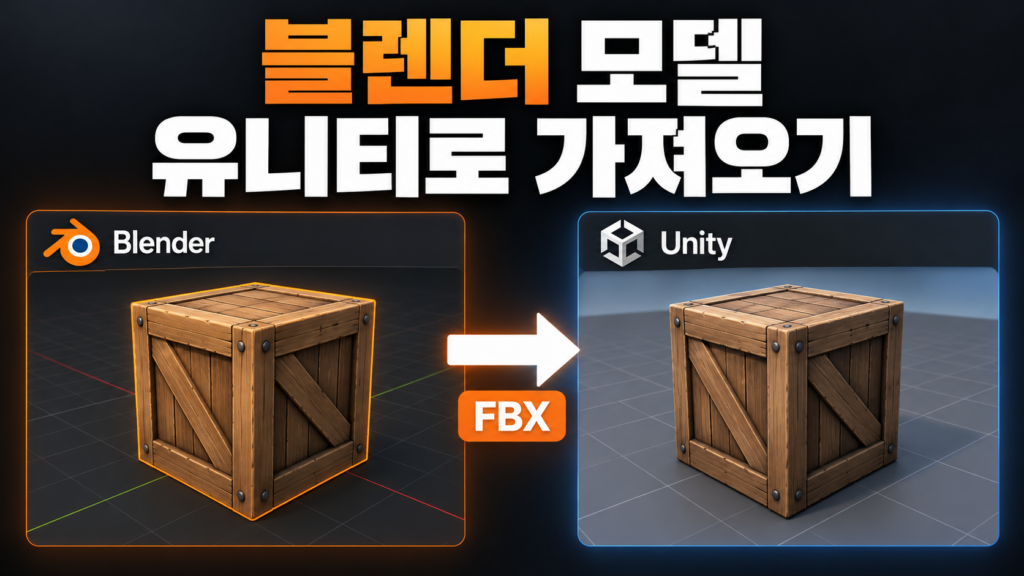
블렌더에서 만든 3D 모델을 유니티로 가져오려면 모델 정리 → FBX 내보내기 → 유니티 임포트 설정 → 씬 배치 순서로 진행하면 됩니다. 파일을 옮기는 과정은 간단하지만, 크기와 회전 방향을 확인하지 않으면 모델이 너무 작게 보이거나 옆으로 누워 나타날 수 있습니다.
이 글에서는 상자, 가구, 건물처럼 애니메이션이 없는 일반적인 3D 오브젝트를 기준으로 설명합니다. 처음 연동한다면 복잡한 캐릭터보다 간단한 소품 하나로 과정을 익히는 것을 추천합니다. 프로그램 버전과 언어 설정에 따라 메뉴 이름이나 위치는 조금씩 다를 수 있습니다.
1. 블렌더 모델을 옮길 때 FBX를 사용하는 이유
FBX는 메시, 재질 정보, 뼈대, 애니메이션 등 여러 종류의 모델 데이터를 전달하는 파일 형식입니다. 유니티는 FBX를 주요 모델 형식으로 지원합니다.
블렌더 원본인 .blend 파일을 유니티 프로젝트에 넣는 방식도 있지만, 해당 컴퓨터에 블렌더가 설치되어 있어야 합니다. 작업 환경을 옮기거나 다른 사람과 파일을 공유할 계획이라면, 블렌더에서 FBX로 직접 내보내는 방식이 관리하기 편합니다. 유니티 공식 문서에서도 대부분의 경우 직접 FBX를 내보내는 방법을 권장합니다.
원본 .blend 파일은 수정용으로 보관하고, 유니티에 전달할 FBX 파일을 따로 관리하세요. 예를 들어 원본은 wooden_crate.blend, 전달 파일은 wooden_crate.fbx처럼 이름을 맞추면 찾기 쉽습니다.
2. 내보내기 전에 회전과 크기 정리하기
먼저 블렌더에서 내보낼 오브젝트를 선택하고 **오브젝트 모드(Object Mode)**로 전환합니다. 오른쪽 속성 영역이나 N 키로 여는 사이드바에서 Rotation과 Scale 값을 확인하세요.
일반적인 정적 소품은 크기와 방향을 결정한 뒤 Ctrl + A 메뉴의 Rotation & Scale을 적용하는 방식으로 정리할 수 있습니다. 이 작업은 현재 보이는 형태를 유지하면서 회전값을 0, 스케일값을 1로 바꾸고 변환 결과를 오브젝트 데이터에 반영합니다. 다만 모디파이어, 제약 조건, 부모 관계에 영향을 줄 수 있으므로 적용 후 외형도 확인해야 합니다.
여기서 스케일을 적용하는 것과 실제 크기를 맞추는 것은 다른 작업입니다. 큰 모델에 Scale을 적용했다고 해서 작은 모델로 바뀌지는 않습니다. 먼저 Dimensions로 가로·세로·높이를 확인하고, 원하는 크기로 조정한 다음 변환을 적용하세요.
리깅이나 애니메이션이 이미 연결된 캐릭터는 별도의 점검이 필요합니다. 첫 연동 연습에서는 이런 요소가 없는 모델을 사용하면 원인을 구분하기 쉽습니다.
3. 블렌더에서 FBX 내보내기 설정하기
모델을 선택한 상태에서 상단 메뉴의 **File → Export → FBX (.fbx)**를 엽니다. 저장할 폴더와 파일 이름을 지정하고 내보내기 옵션을 확인합니다.
처음에는 다음 항목에 집중하세요.
| 설정 항목 | 확인할 내용 |
|---|---|
| Selected Objects | 선택한 오브젝트만 내보낼 때 활성화 |
| Object Types | 정적 소품이라면 Mesh 중심으로 선택 |
| Forward / Up | 가져올 프로그램의 축 방향에 맞게 설정 |
| Apply Modifiers | 모디파이어로 만든 외형을 내보낼 때 확인 |
Selected Objects를 사용하면 작업용 카메라나 주변 오브젝트가 함께 포함되는 일을 줄일 수 있습니다. 여러 부품으로 이루어진 소품이라면 필요한 부품을 모두 선택했는지도 확인하세요.
Apply Modifiers는 모디파이어가 계산된 메시를 내보내는 옵션입니다. 예를 들어 Subdivision Surface가 적용된 모델은 내보낸 메시의 면 수가 많아질 수 있으므로, 게임에서 필요한 디테일 수준인지 먼저 살펴보는 것이 좋습니다.
축 설정은 유니티로 가져온 뒤 실제 방향과 함께 확인해야 합니다. 처음부터 여러 옵션을 동시에 바꾸기보다, 간단한 테스트 모델로 결과를 비교하고 프로젝트에서 사용할 설정을 기록하세요.
설정을 마쳤다면 Export FBX를 눌러 파일을 저장합니다.
4. 유니티 프로젝트에 FBX 파일 가져오기
유니티의 Project 창에서 Assets 아래에 Models 폴더를 만든 뒤, 내보낸 FBX 파일을 드래그해 넣습니다. 유니티가 파일을 처리하면 Project 창에 모델 에셋이 나타납니다.
폴더는 예를 들어 다음과 같이 구분할 수 있습니다.
Assets/Models: FBX 모델Assets/Materials: 유니티 재질Assets/Textures: 텍스처 이미지Assets/Prefabs: 배치와 컴포넌트를 설정한 프리팹
이 구조는 필수 규칙이 아니라 관리용 예시입니다. 기존 프로젝트에 폴더 규칙이 있다면 그 규칙을 따르세요.
FBX 파일을 선택하면 Inspector에서 모델의 임포트 설정을 확인할 수 있습니다. 씬에 배치된 오브젝트를 선택했을 때 나오는 Transform 설정과는 구분해야 합니다.
5. 모델 크기와 표면 표현 확인하기
FBX 에셋을 선택하고 Inspector의 Model 탭을 살펴봅니다. 크기와 관련해서는 Scale Factor와 Convert Units를 확인하세요. 유니티 물리 시스템은 기본적으로 게임 월드의 1유닛을 1미터에 대응하는 크기로 기대합니다.
크기 확인용으로 유니티 기본 Cube를 하나 만들어 비교하는 방법을 추천합니다. Cube의 Scale이 (1, 1, 1)일 때를 기준으로 소품이 의도한 크기인지 살펴보세요.
모델이 지나치게 크거나 작다면 다음 순서로 확인합니다.
- 블렌더 원본의 Dimensions 확인
- FBX 내보내기의 단위·스케일 설정 확인
- 유니티의 Scale Factor와 Convert Units 확인
- 씬 오브젝트와 부모 오브젝트의 Scale 확인
표면이 예상과 다르게 보인다면 Normals 설정도 살펴보세요. Import는 파일의 법선 데이터를 사용하고, Calculate는 유니티에서 법선을 계산합니다. 블렌더에서 조정한 표면 표현을 전달하려면 우선 Import 결과를 확인하는 것이 좋습니다. 설정을 변경했다면 Apply를 눌러 반영합니다.
6. 재질과 텍스처 연결하기
모델의 형태는 정상인데 색상이 다르다면 재질과 텍스처를 확인할 차례입니다. 유니티에서는 모델 임포트 설정의 Materials 탭에서 재질을 가져오는 방식을 관리할 수 있습니다. FBX에 포함된 텍스처가 있다면 Extract Textures로 추출할 수도 있습니다.
별도로 저장한 텍스처 이미지는 Textures 폴더에 넣어 관리하세요. 자동 연결이 되지 않으면 해당 재질의 텍스처 슬롯에 이미지를 직접 지정합니다.
처음 연동할 때는 복잡한 재질보다 단색 재질이나 기본 색상 텍스처 하나로 테스트하는 것을 추천합니다. 형태와 크기가 정상인지 먼저 확인하면, 이후 문제가 발생했을 때 모델 문제와 재질 문제를 구분하기 쉽습니다.
7. 유니티 씬에 모델 처음 배치하기
Project 창의 FBX 모델을 Scene 창 또는 Hierarchy 창으로 드래그하면 씬에 모델 인스턴스가 생성됩니다.
배치한 모델을 선택하고 위치를 테스트하기 쉬운 곳으로 옮깁니다. 모델을 찾기 어렵다면 Scene 창에 마우스를 둔 상태에서 F 키로 선택한 오브젝트를 화면 중심에 맞출 수 있습니다.
첫 배치에서는 다음 항목을 확인하세요.
- 의도한 크기와 방향으로 나타나는가?
- 필요한 부품이 모두 포함되어 있는가?
- 표면과 텍스처가 정상적으로 보이는가?
- 회전할 때 중심점이 원하는 위치에 있는가?
문제가 있다면 설정을 하나씩 변경하면서 결과를 비교하세요. 변경한 항목과 결과를 기록하면 같은 문제를 다시 해결할 때 도움이 됩니다. 정상적으로 가져오는 데 성공했다면 사용한 FBX 설정과 프로그램 버전을 함께 남겨, 다음 모델에도 같은 기준을 적용할 수 있도록 준비하세요.