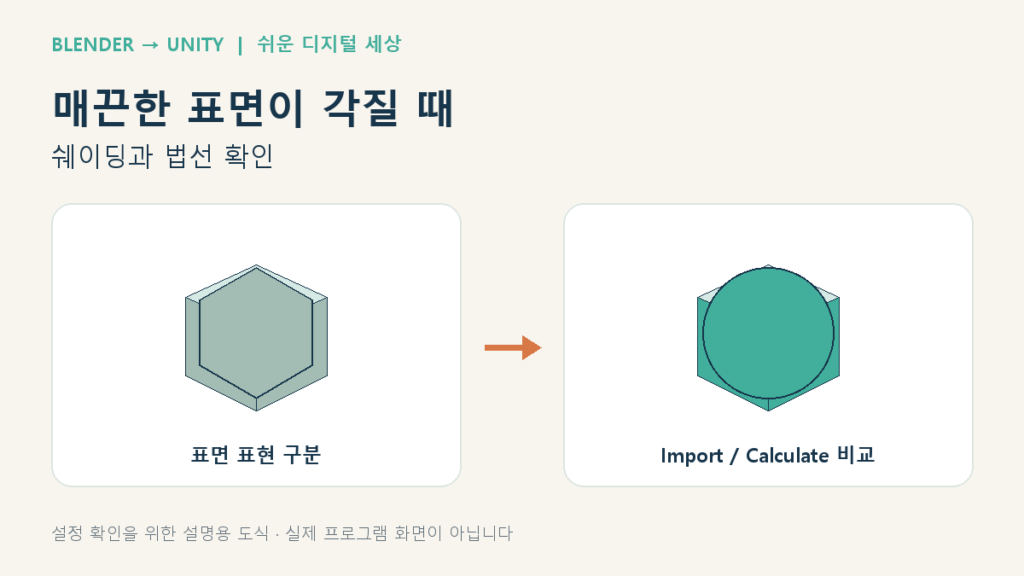
블렌더에서는 매끈하던 원통이 유니티에서 각진 면으로 보이거나, 둥근 소품에 이상한 음영이 생길 때가 있습니다. 이때 모델의 면 수를 바로 늘리기 전에 외곽 윤곽이 각진 것인지, 표면 조명만 끊겨 보이는 것인지 구분하세요.
이 글은 일반적인 정적 소품의 쉐이딩을 비교하는 방법입니다. 모든 로우폴리 모델을 매끈하게 만드는 것이 목표는 아닙니다. 의도한 각진 표현은 유지하고 전달 과정에서 달라진 부분을 확인합니다.
1. 윤곽과 표면 음영을 따로 보기
원통을 단색 재질로 놓고 배경과 맞닿는 가장자리를 살펴봅니다. 외곽이 다각형으로 보이는 문제는 실제 메시 형태와 관련되고, 외곽은 괜찮은데 면마다 빛이 끊기는 문제는 법선과 쉐이딩을 점검할 이유가 있습니다.
| 보이는 차이 | 먼저 살펴볼 부분 |
|---|---|
| 원통의 바깥 윤곽이 각짐 | 원본 메시의 분할과 형태 |
| 윤곽은 괜찮지만 면마다 음영이 끊김 | 스무딩과 법선 가져오기 |
| 평평한 상자에 울렁이는 음영 | 날카로운 경계와 스무딩 의도 |
| 노멀맵을 넣은 뒤에만 이상함 | 노멀맵 임포트와 탄젠트 |
| 면이 특정 방향에서 사라짐 | 면 앞뒤 방향과 뒷면 제거 |
Shade Smooth는 실제 메시의 외곽을 둥글게 만드는 기능과 구분해야 합니다. 면 수가 적은 원통은 표면을 부드럽게 표현해도 실루엣이 각질 수 있습니다.
2. 블렌더 원본의 쉐이딩 의도 확인하기
원본에서 평평하게 보여야 할 면과 부드럽게 이어져야 할 면을 정합니다. 예를 들어 원통 옆면은 매끈하게, 위쪽 뚜껑과의 경계는 또렷하게 표현할 수 있습니다.
블렌더의 Shade Smooth와 Shade Flat 결과를 비교하고, 사용하는 버전의 각도 기준 스무딩·날카로운 모서리 설정을 확인하세요. 버전에 따라 Auto Smooth와 관련 메뉴가 달라질 수 있으므로 오래된 메뉴 위치를 그대로 찾기보다 현재 기능 설명을 기준으로 점검합니다. 블렌더 공식 쉐이딩 안내
비교 과정에서 Bevel이나 Weighted Normal 같은 기존 모디파이어를 전부 제거하지 않습니다. 현재 외형을 만든 요소를 기록한 뒤 하나씩 확인하세요.
3. FBX에 전달하는 법선과 외형 확인하기
FBX 내보내기는 메시 외형뿐 아니라 스무딩·법선 정보를 전달하는 설정도 포함합니다. 현재 Geometry의 Smoothing 설정을 기록하고, 대상 프로그램이 가져올 정보를 확인하세요.
블렌더 공식 FBX 안내에서는 사용자 정의 분할 법선을 지원하는 임포터에 Normals Only를 사용하는 방식을 설명합니다. 모든 모델에서 다른 옵션을 무조건 끄라는 뜻은 아닙니다. 원본과 유니티 결과를 비교해 프로젝트 기준을 정하세요. 블렌더 FBX 스무딩 설명
Subdivision 같은 모디파이어로 외곽을 바꿨다면 계산된 메시가 실제로 내보내졌는지도 확인합니다. 외형 누락과 법선 누락은 별개의 문제입니다.
4. 유니티 Normals의 Import와 Calculate 비교하기
Project 창에서 FBX를 선택하고 Model → Normals를 확인합니다. Import는 파일의 정점 법선을 가져오고, Calculate는 유니티에서 법선을 계산합니다. 유니티 공식 법선 설정
블렌더에서 의도한 표면 표현을 만들었다면 우선 Import 결과를 확인하세요. Calculate로 바꾸면 원본에서 조정한 경계가 달라질 수 있습니다. 변경한 뒤 Apply를 눌러 같은 조명과 재질에서 비교합니다.
Import가 언제나 정답이라는 뜻은 아닙니다. 전달된 법선이 잘못됐다면 원본이나 내보내기 과정부터 점검해야 합니다. Calculate를 시험할 때도 어떤 경계가 바뀌는지 기록하세요.
5. 노멀맵과 메시 법선을 구분하기
노멀맵은 이미지로 표면의 작은 요철을 표현하는 데이터이고, 메시 법선은 모델 표면의 조명 계산에 쓰는 방향 정보입니다. 노멀맵을 넣기 전부터 문제가 있었다면 이미지 설정만으로 해결하려 하지 않습니다.
테스트 재질에서 노멀맵을 잠시 빼고 비교해 보세요. 노멀맵을 연결했을 때만 이상해진다면 텍스처의 Texture Type이 Normal map인지, 이미지가 해당 모델의 UV와 맞는지 살펴볼 수 있습니다.
탄젠트는 노멀맵 표현과도 관련되므로 모델 임포트의 Tangents 설정을 확인할 이유가 있습니다. 다만 메시 법선·탄젠트·재질을 동시에 바꾸면 원인 구분이 어려워집니다. Model 탭 공식 문서
6. 같은 조명에서 한 항목씩 비교하기
블렌더와 유니티는 조명과 재질이 다르므로 화면 밝기가 같지 않다는 이유만으로 법선 오류라고 확정할 수 없습니다. 유니티 안에서 조건을 고정한 비교가 필요합니다.
- 테스트 씬의 카메라와 조명을 유지합니다.
- 기본 단색 재질로 표면을 확인합니다.
- 원본 FBX 설정을 기록합니다.
- Normals 한 항목만 바꾸고 Apply합니다.
- 옆면, 모서리와 실루엣을 같은 구도에서 비교합니다.
- 필요하면 원본 스무딩을 수정한 별도 FBX와 비교합니다.
평평한 상자의 모서리가 매끈하게 뭉개지는 경우라면 원하는 경계를 복원하는 것이 목표입니다. 단순히 모든 면의 음영이 연결됐다고 성공으로 판단하지 않습니다.
7. 표면 기준과 외형 기준을 함께 남기기
정상 결과를 얻으면 블렌더 쉐이딩 방식, 관련 모디파이어, FBX Smoothing, 유니티 Normals·Tangents와 비교 재질을 기록하세요. 같은 종류의 소품을 가져올 때 이 기준을 다시 사용할 수 있습니다.
카메라가 가까이 접근하는 소품은 실제 게임 거리에서 외곽도 확인합니다. 법선 수정은 실루엣의 부족한 메시를 대체하지 못합니다. 반대로 면 수 증가가 항상 표면 문제의 해결책인 것도 아닙니다.
모델 오류 점검 글과 함께 보면 각진 표면을 면 누락이나 분홍색 셰이더 오류와 구분해서 살펴볼 수 있습니다.