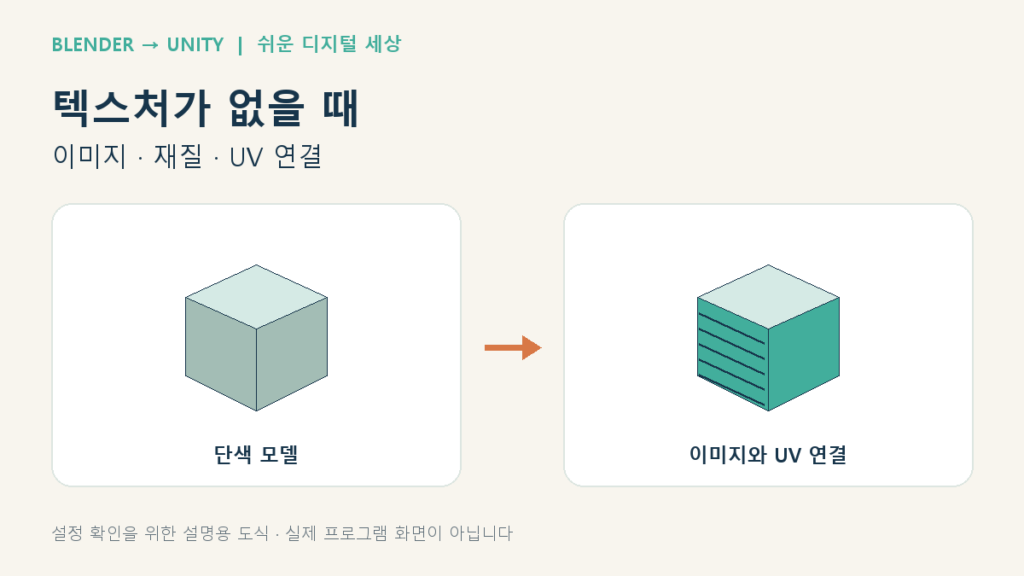
블렌더에서는 나무 무늬가 보였는데 유니티에서는 상자가 단색으로 나타날 수 있습니다. FBX 파일에 모델이 들어 있다고 해서 블렌더의 모든 재질 표현과 이미지가 같은 방식으로 전달되는 것은 아닙니다. 이미지 파일 → 유니티 Material → 모델 재질 슬롯 → UV 순서로 확인하면 빠진 연결을 찾기 쉽습니다.
이 글에서는 기본 색상 이미지 한 장을 사용하는 정적 소품부터 설명합니다. 노드로 만든 절차적 재질, 노멀맵과 채널 패킹은 추가 설정이 필요하므로 처음에는 색상 텍스처 하나로 비교하세요.
1. 모델의 형태와 색상 문제를 분리하기
먼저 모델의 크기와 방향이 맞고, 필요한 면이 모두 보이는지 확인합니다. 형태가 정상인데 무늬만 없으면 텍스처와 재질부터 점검할 수 있습니다.
| 현재 모습 | 먼저 확인할 부분 |
|---|---|
| 흰색 또는 단색으로 보임 | Material의 기본 색상 텍스처 슬롯 |
| 무늬가 늘어나거나 엉뚱한 곳에 보임 | UV와 Tiling·Offset |
| 블렌더의 절차적 무늬만 없음 | 실제 이미지로 변환했는지 |
| 모델이 선명한 분홍색 | 셰이더와 렌더 파이프라인 |
분홍색이라면 텍스처를 반복해서 지정하기보다 셰이더 오류를 먼저 해결하세요. 기본 재질이 정상으로 동작해야 이미지 연결 결과도 판단할 수 있습니다.
2. 실제 텍스처 이미지 파일 준비하기
블렌더의 재질이 Image Texture 노드의 PNG나 JPG를 사용한다면 그 이미지 파일의 저장 위치를 확인합니다. 원본 폴더에 이미지가 있는지, 외부 파일 연결이 끊기지 않았는지 살펴보세요.
Noise Texture 같은 절차적 노드로 만든 무늬는 해당 노드 구조가 유니티의 기본 재질로 그대로 옮겨지는 것을 기대하면 안 됩니다. 유니티에서 같은 효과를 새로 만들거나 필요한 표현을 이미지로 베이크하는 작업이 필요합니다. 블렌더 공식 FBX 안내
첫 연동 테스트에서는 별도로 저장한 기본 색상 이미지 하나를 준비하는 방식을 추천합니다. 블렌더 파일 안에 이미지를 패킹한 것과 유니티 프로젝트 안에 텍스처 에셋이 존재하는 것은 다른 상태입니다.
3. 유니티에 이미지와 Material 준비하기
유니티 Project 창의 기존 폴더 규칙에 따라 텍스처 이미지를 가져옵니다. 새 테스트 프로젝트라면 Assets/Textures와 Assets/Materials처럼 모델과 구분해서 관리할 수 있습니다. 폴더 이름은 필수 규칙이 아닙니다.
Material을 만들고 현재 렌더 파이프라인에 맞는 셰이더를 선택하세요. 기본 색상 이미지를 연결할 슬롯은 셰이더에 따라 다릅니다.
| 재질 예시 | 기본 색상 이미지를 넣는 항목 |
|---|---|
| Built-in Standard | Albedo |
| URP Lit | Base Map |
| HDRP Lit | Base Color 계열의 텍스처 항목 |
이 표는 대표적인 기본 재질의 예시입니다. 사용자 제작 셰이더에서는 실제 슬롯 설명을 확인하세요. URP Lit의 Base Map은 기본 색상과 해당 텍스처를 지정하는 항목입니다. URP Lit 공식 문서
4. 이미지가 들어간 재질을 모델에 연결하기
만든 Material을 테스트 모델에 연결합니다. 드래그로 지정하거나, 메시 오브젝트의 Mesh Renderer → Materials에서 해당 슬롯에 넣을 수 있습니다.
여러 부품으로 된 모델은 실제 메시가 있는 자식을 선택해야 합니다. 상자 본체와 금속 장식이 서로 다른 재질을 쓰는 경우 모든 슬롯에 같은 나무 재질을 넣으면 원래 구분이 사라집니다. 부품과 슬롯의 대응을 먼저 확인하세요.
FBX 재가져오기 후에도 같은 외부 재질을 사용하려면 모델 에셋의 Materials 탭에서 재질 매핑을 확인할 수 있습니다. 자동 검색이 항상 원하는 재질을 연결하는 것은 아니므로 실제 연결 대상을 읽어 보세요. 재질 임포트 공식 문서
5. 이미지가 보이는데 위치가 틀리면 UV 확인하기
UV는 3D 모델의 면에 2D 이미지의 어느 부분을 대응시킬지 정하는 좌표입니다. 재질에 올바른 이미지를 넣었어도 UV가 없거나 잘못 펼쳐졌다면 무늬가 예상과 다르게 보일 수 있습니다.
블렌더에서 모델을 선택하고 UV Editing 작업 공간으로 이동합니다. 편집 모드에서 면을 선택한 뒤 UV Editor에서 좌표가 의도한 이미지 영역에 배치되어 있는지 확인하세요. 블렌더 공식 UV 소개
예를 들어 상자 앞면에 붙일 로고가 옆면에 보인다면, 무조건 이미지 방향을 돌리기 전에 그 면의 UV가 어느 영역을 가리키는지 살펴봅니다. 체크무늬 테스트 이미지를 사용하면 면 사이의 늘어짐과 방향 차이를 판단하기 쉽습니다.
6. Tiling과 Offset은 UV 문제와 구분하기
유니티 재질의 Tiling과 Offset은 이미지를 반복하거나 이동시키는 데 사용합니다. 같은 상자에서 무늬가 과도하게 반복된다면 재질 값과 원본 UV를 나눠서 확인하세요.
- 현재 Tiling과 Offset 값을 기록합니다.
- 테스트 재질에서 Tiling (1, 1), Offset (0, 0)을 기준으로 비교합니다.
- 무늬 위치가 계속 틀리면 원본 UV를 확인합니다.
- UV를 수정했다면 FBX를 다시 내보냅니다.
- 동일한 재질과 구도에서 결과를 비교합니다.
다른 모델과 재질을 공유한다면 Tiling 변경이 그 모델에도 영향을 줍니다. 원인 확인은 복사한 테스트 재질에서 진행하는 것이 안전합니다.
7. 다음 모델을 위한 텍스처 전달 기준 만들기
정상으로 연결됐다면 모델 파일, 이미지 파일, Material의 대응을 기록하세요. 예를 들어 wooden_crate.fbx와 crate_basecolor.png가 어느 재질에 연결되는지 이름으로 찾을 수 있게 정리합니다.
기본 색상 이미지는 색상 데이터이고 노멀맵은 표면 방향 데이터입니다. 여러 이미지를 한꺼번에 같은 슬롯에 넣지 말고 역할에 맞는 임포트 설정과 슬롯을 사용해야 합니다.
마지막으로 Scene 창과 Game 창에서 무늬의 위치·크기·방향을 비교합니다. 기본 FBX 전달 과정은 첫 연동 안내, 형태 자체가 이상한 경우는 모델 오류 점검 안내와 이어서 확인할 수 있습니다.