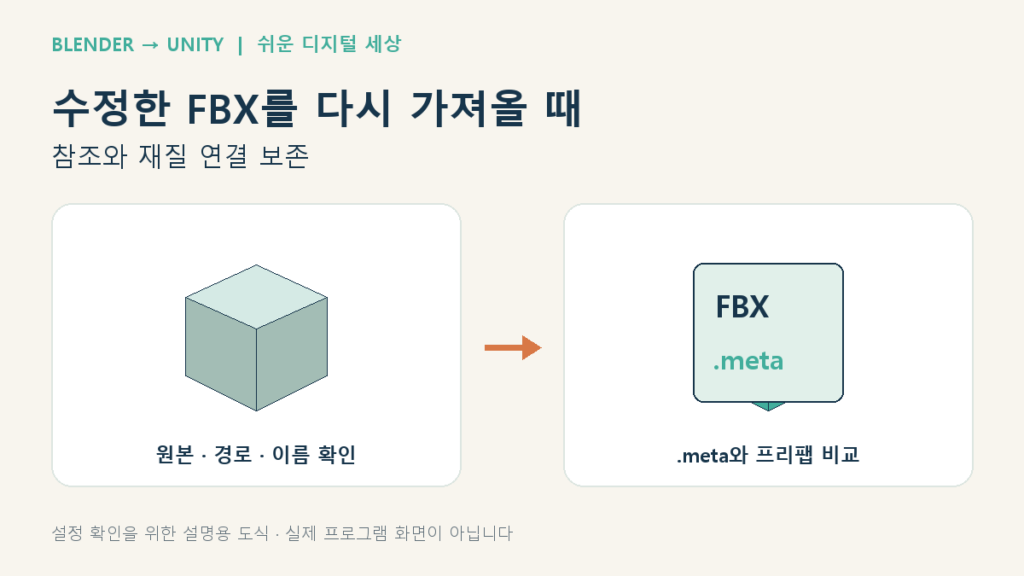
유니티에 배치한 가구의 모양을 블렌더에서 수정했는데, 새 FBX를 넣은 뒤 재질이 달라지거나 프리팹 연결이 어긋날 수 있습니다. 모델 수정은 단순한 파일 복사로 끝나지 않습니다. 기존 FBX 에셋의 식별 정보와 내부 구조, 재질 연결을 함께 확인해야 합니다.
이 글에서는 기존 프로젝트에서 사용 중인 정적 소품의 FBX를 업데이트하는 흐름을 설명합니다. 애니메이션과 리그 구조 변경은 추가 검증이 필요하며, 모든 연결이 항상 자동 보존된다고 가정하지 않습니다.
1. 업데이트 전에 기존 연결 기록하기
먼저 어떤 FBX를 사용 중인지 Project 창에서 확인합니다. 씬에 보이는 오브젝트 이름과 실제 파일 이름이 다를 수 있으므로 현재 참조하는 에셋을 기준으로 판단하세요.
| 기록할 항목 | 확인할 내용 |
|---|---|
| FBX 파일 | 프로젝트 안의 경로와 이름 |
| 내부 오브젝트 | 이름, 부모 계층과 메시 구분 |
| 재질 | 외부 Material과 슬롯 대응 |
| 프리팹 | 모델 자식과 Overrides |
| 충돌 영역 | 외형에 맞춘 Collider 크기와 위치 |
현재 상태를 저장하거나 버전 관리에 남깁니다. 테스트할 때 되돌릴 FBX와 기존 .meta, 재질·프리팹 상태가 준비되어 있어야 비교하기 쉽습니다.
2. 원본 수정과 파일 전달 경로 확인하기
블렌더에서 수정한 원본을 저장하고, 기존에 정상 동작한 FBX 설정으로 내보냅니다. 이번 작업이 모서리 수정이라면 단위·축·스무딩 옵션까지 이유 없이 함께 바꾸지 않는 것이 좋습니다.
기존 FBX를 업데이트하려면 프로젝트 안에서 실제로 사용 중인 경로와 파일을 확인한 뒤 해당 내용을 갱신합니다. 다른 이름의 FBX를 새로 추가하면 유니티는 별도 에셋으로 관리할 수 있습니다.
예를 들어 chair.fbx를 사용 중인데 chair_final.fbx를 새로 넣었다면 기존 프리팹이 자동으로 새 파일을 선택한다고 생각하지 마세요. 새 파일로 교체하는 작업과 기존 파일을 업데이트하는 작업은 구분해야 합니다.
3. .meta 파일을 함께 보존하기
유니티의 .meta에는 에셋 고유 식별 정보와 임포트 설정이 들어 있습니다. 같은 FBX를 업데이트하면서 기존 .meta를 삭제하면 새 에셋으로 인식되어 참조가 끊길 수 있습니다. 유니티 공식 에셋 메타데이터 안내
파일을 유니티 Project 창에서 이동하거나 이름을 바꾸면 대응하는 .meta도 함께 처리됩니다. 탐색기에서 파일을 옮길 때는 .meta의 관계까지 확인해야 합니다. 현재 연결이 정상인 .meta를 새로 만드는 것이 업데이트의 필수 절차는 아닙니다.
원본 FBX 내용만 바꾸는 작업에서는 해당 에셋의 기존 .meta를 유지합니다. 외부에서 받은 다른 .meta로 무조건 덮어쓰는 방식도 피하세요.
4. 내부 이름과 계층 변경은 따로 점검하기
FBX 에셋 자체의 식별 정보가 유지되어도 내부 오브젝트 이름, 부모 구조나 재질 슬롯이 달라지면 기존 연결이 영향을 받을 수 있습니다. .meta 하나를 보존했다고 모든 내부 참조가 무조건 유지되는 것은 아닙니다.
예를 들어 프리팹이 ChairModel 아래 Seat와 Backrest를 사용하고 있었다면, 이번 수정에서 이름을 바꾸거나 두 메시를 합쳤는지 확인합니다. 메시 합치기는 외형 변경과 함께 계층·재질 슬롯도 바꿀 수 있습니다.
단순한 외형 수정에서는 필요 없는 이름과 계층 변경을 함께 진행하지 않는 것이 비교하기 편합니다. 구조 변경이 필요한 작업이라면 해당 프리팹과 연결 컴포넌트까지 검증 범위에 포함하세요.
5. 재질 매핑과 추출 재질 확인하기
FBX 에셋의 Materials → Remapped Materials에서 프로젝트의 외부 Material이 연결되어 있는지 확인합니다. 재가져오기 후 해당 슬롯이 같은 재질을 사용하고 있는지 실제로 비교하세요.
Extract Materials로 꺼낸 재질은 별도 에셋으로 관리됩니다. 원본 모델을 다시 가져왔다는 이유만으로 추출 재질의 모든 값이 자동 갱신되는 것은 아닙니다. 원본의 재질 슬롯 변경과 유니티 재질 설정 변경을 나눠서 확인합니다. 모델 재질 임포트 공식 안내
| 변경 내용 | 함께 확인할 연결 |
|---|---|
| 메시 외형만 변경 | 동일 재질과 Collider |
| 재질 이름·슬롯 변경 | Remapped Materials와 Renderer 슬롯 |
| UV 변경 | 기존 텍스처의 위치와 늘어짐 |
| 내부 계층 변경 | 프리팹 자식과 연결 컴포넌트 |
6. 새 인스턴스와 기존 프리팹을 비교하기
업데이트가 끝나면 같은 FBX를 테스트 씬에 새로 배치하고, 기존 프리팹과 나란히 비교합니다. 새 모델은 정상인데 기존 프리팹만 다르면 인스턴스의 변경값이나 별도 연결을 확인할 수 있습니다.
- 새 FBX 내용이 Project 창에 반영됐는지 확인합니다.
- 새 인스턴스에서 크기·방향·면·재질을 살펴봅니다.
- 기존 프리팹의 같은 항목과 비교합니다.
- Overrides에서 의도하지 않은 변경을 확인합니다.
- 실제 게임 카메라와 플레이에서 충돌도 확인합니다.
문제가 있다고 무조건 Revert All을 실행하면 의도한 씬별 설정도 사라질 수 있습니다. 어떤 변경이 필요한지 목록을 읽고 해당 범위만 조정하세요.
7. 외형 변경 뒤 충돌과 기준점 검증하기
의자 다리를 길게 만들었다면 기존 Collider의 위치와 크기가 새 외형에 맞는지 확인합니다. 문 경첩 위치를 바꿨다면 부모 기준점과 회전 결과를 다시 살펴봐야 합니다.
텍스처, 충돌과 프리팹 참조가 정상이어도 원본 단위나 축 설정이 바뀌면 다른 문제가 생길 수 있습니다. 작업 기록에는 이번에 바꾼 메시와 유지한 내보내기 설정을 구분해서 남기세요.
기본 전달 과정은 FBX 첫 배치 글, 예상과 다른 외형은 모델 오류 점검 글과 함께 확인할 수 있습니다. 한 소품에서 안정적인 업데이트 절차를 만들면 같은 프로젝트의 다른 모델에도 비교 기준으로 활용할 수 있습니다.