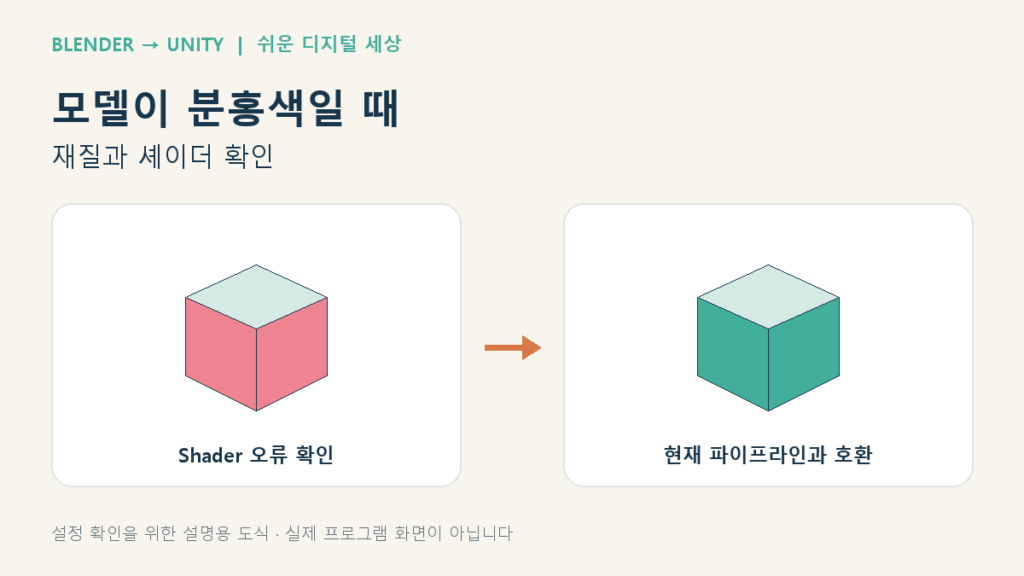
블렌더에서 색상을 지정한 모델이 유니티에서는 선명한 분홍색으로 나타날 때가 있습니다. 이때 텍스처 파일을 다시 넣기 전에 재질이 사용하는 셰이더와 현재 프로젝트의 렌더 파이프라인을 확인하세요. 분홍색은 일반적인 색상 누락과 구분해서 점검해야 하는 증상입니다.
이 글은 FBX로 가져온 정적 소품을 기준으로 설명합니다. Built-in, URP, HDRP 중 어느 환경인지에 따라 사용할 재질이 달라지므로, 다른 프로젝트의 설정을 그대로 따라 바꾸지 않는 것이 좋습니다.
1. 분홍색과 흰색 모델을 구분하기
텍스처가 연결되지 않으면 단색이나 흰색으로 보일 수 있습니다. 반면 선명한 분홍색은 셰이더를 사용할 수 없거나 셰이더 오류가 발생했을 때 확인할 신호입니다. 같은 재질 문제라도 먼저 살펴볼 항목이 다릅니다.
| 화면의 증상 | 먼저 확인할 내용 |
|---|---|
| 모델 전체가 분홍색 | 셰이더 지원 여부와 Console 오류 |
| 일부 부품만 분홍색 | 해당 부품의 재질 슬롯 |
| 모델이 흰색이나 단색 | 색상 텍스처 연결과 재질 색상 |
| 무늬는 있지만 위치가 이상함 | UV와 텍스처 반복 설정 |
새 모델뿐 아니라 기존 정상 모델도 함께 분홍색으로 바뀌었다면 모델 하나보다 프로젝트의 렌더 설정이나 패키지 변경 영향을 먼저 살펴보세요.
2. 프로젝트의 렌더 파이프라인 확인하기
유니티에서 Edit → Project Settings → Graphics를 열어 렌더 파이프라인 에셋을 확인합니다. Unity 6에서는 기본 파이프라인 지정 항목의 이름이 Default Render Pipeline으로 표시될 수 있습니다. Quality 설정에 별도 파이프라인 에셋이 지정되어 있다면 현재 품질 수준의 설정도 함께 확인해야 합니다.
URP 에셋을 사용한다면 URP에서 지원하는 셰이더를, HDRP 에셋이라면 HDRP에서 지원하는 셰이더를 기준으로 점검합니다. Graphics에 에셋이 없다는 이유만으로 바로 Built-in이라고 확정하지 말고 Quality의 재정의도 확인하세요. 유니티 공식 파이프라인 설정 안내
문제를 해결하려고 프로젝트 전체를 다른 파이프라인으로 바꾸는 것은 첫 조치로 적합하지 않습니다. 우선 현재 환경에서 모델 하나의 재질을 확인합니다.
3. 분홍색 부품에 연결된 Material 찾기
Hierarchy에서 문제가 있는 모델의 메시 오브젝트를 선택합니다. Mesh Renderer → Materials에서 연결된 재질을 확인하고, 해당 Material 에셋을 선택해 Shader 이름을 읽습니다.
여러 부품으로 이루어진 모델은 부모를 선택했을 때 Mesh Renderer가 없을 수 있습니다. 실제 메시를 표시하는 자식 오브젝트를 선택하세요. 재질 슬롯이 여러 개라면 분홍색으로 보이는 부분에 대응하는 슬롯을 좁혀 확인합니다.
예를 들어 URP 프로젝트의 재질이 Built-in용 Standard 셰이더를 사용하고 있다면 호환성을 점검할 이유가 있습니다. 다만 사용자 제작 셰이더는 이름만으로 지원 여부를 판단할 수 없으므로 제작자의 설명과 오류 메시지도 확인해야 합니다.
4. 정상 재질 하나로 원인 분리하기
기존 재질을 바로 변경하지 말고 테스트용 Material을 새로 만듭니다. 현재 프로젝트에서 정상적으로 보이는 모델과 같은 계열의 셰이더를 선택하고 단색을 지정하세요.
- 테스트용 재질을 별도 이름으로 만듭니다.
- 프로젝트에 맞는 셰이더를 지정합니다.
- 문제 모델의 테스트 인스턴스에만 연결합니다.
- 같은 조명에서 분홍색이 사라지는지 확인합니다.
- 원래 재질 연결을 기록하고 비교 결과를 남깁니다.
URP라면 URP Lit 재질로 기본 색상을 확인하는 방법을 사용할 수 있습니다. URP Lit 공식 문서
테스트 재질에서 정상으로 보인다면 메시 전체를 다시 만들기보다 기존 재질과 셰이더를 집중해서 확인할 수 있습니다. 이것은 원인을 좁히는 과정이며 원래 외형을 복원한 상태와는 다릅니다.
5. Console 오류와 필요한 파일 확인하기
Window → General → Console에서 셰이더 관련 오류를 읽습니다. 포함 파일을 찾을 수 없다는 메시지인지, 지원하지 않는 기능인지, 문법 오류인지에 따라 조치가 달라집니다.
셰이더 파일만 복사하고 함께 필요한 파일을 빠뜨린 에셋은 셰이더 이름을 바꾸는 것만으로 복구되지 않을 수 있습니다. 공식 문서나 해당 에셋의 설치 조건에 맞춰 필요한 파일이 있는지 확인하세요.
Console의 첫 오류부터 확인하되, 오류를 숨기기 위해 로그를 지우거나 관련 기능을 무조건 끄는 방식으로 끝내지 않습니다. 수정 후 같은 모델이 정상 표시되는지 다시 비교합니다.
6. 재질을 바꾼 뒤 색상과 텍스처 다시 연결하기
분홍색이 사라졌더라도 원래의 색상과 표면 표현은 따로 확인해야 합니다. 셰이더마다 사용하는 텍스처 슬롯과 값의 의미가 다를 수 있기 때문입니다. 기본 색상, 노멀맵, 금속성·매끄러움 같은 항목을 순서대로 비교하세요.
FBX를 여러 번 가져올 예정이라면 모델 에셋의 Materials → Remapped Materials에서 프로젝트의 재질 에셋을 연결하는 방식도 검토할 수 있습니다. Extract Materials와 재질 매핑은 별도의 기능입니다. 모델 재질 임포트 공식 문서
프로젝트 전체 재질의 일괄 변환은 많은 오브젝트에 영향을 줄 수 있습니다. 한 개의 테스트 재질에서 확인한 뒤 적용 범위를 정하고, 원본 외형과 비교하는 것이 좋습니다.
7. 정상 표시를 확인할 때 볼 항목
Scene 창에서 정상으로 보여도 Game 창의 실제 카메라와 조명에서는 차이가 있을 수 있습니다. 두 화면을 확인하고, 여러 재질을 공유하는 다른 모델의 외형도 함께 살펴보세요.
- 분홍색이 사라졌는가?
- Console에 관련 오류가 다시 발생하지 않는가?
- 기본 색상과 텍스처가 의도대로 연결되어 있는가?
- 재질을 공유하는 다른 오브젝트에 예상치 못한 변화가 없는가?
모델 오류를 증상별로 나눈 기존 글과 함께 보면, 분홍색 문제를 크기나 면 방향 문제와 분리해서 점검할 수 있습니다.